Domain ofenbrote.de kaufen?
Wir ziehen mit dem Projekt
ofenbrote.de um.
Sind Sie am Kauf der Domain
ofenbrote.de interessiert?
domain@kv-gmbh.de · 0541-91531010
Domain ofenbrote.de kaufen?
Wo aktiviere ich USB Debugging?
Um USB Debugging zu aktivieren, musst du zuerst die Entwickleroptionen auf deinem Android-Gerät freischalten. Dies kannst du tun, indem du in die Einstellungen deines Geräts gehst, dort auf "Über das Telefon" oder "Telefoninfo" tippst und dann mehrmals auf die Build-Nummer klickst, bis die Entwickleroptionen freigeschaltet sind. Anschließend gehst du zurück zu den Einstellungen, wählst die Entwickleroptionen aus und aktivierst dort die Option für USB Debugging. Nun kannst du dein Gerät per USB-Kabel mit einem Computer verbinden und das USB Debugging nutzen. **
Wo finde ich USB Debugging?
USB Debugging ist eine Funktion auf Android-Geräten, die es ermöglicht, eine Verbindung zwischen dem Gerät und einem Computer herzustellen, um Fehlerbehebung und Entwicklungsaufgaben durchzuführen. Um USB Debugging zu aktivieren, musst du zuerst die Entwickleroptionen auf deinem Android-Gerät freischalten. Dies kannst du tun, indem du in den Einstellungen auf "Über das Telefon" oder "Telefoninfo" tippst und dann mehrmals auf die Build-Nummer klickst, bis die Entwickleroptionen freigeschaltet sind. Sobald die Entwickleroptionen verfügbar sind, kannst du dort USB Debugging aktivieren. Beachte jedoch, dass das Aktivieren von USB Debugging Sicherheitsrisiken mit sich bringen kann, da es unbefugten Zugriff auf dein Gerät ermöglichen kann. Stelle daher sicher, dass du diese Funktion nur aktivierst, wenn du sie wirklich benötigst. **


Ähnliche Suchbegriffe für USB-Debugging
Top-Angebote
Produkte zum Begriff USB-Debugging:
-
Schneider Electric STBSPU1000 Advantys STB, Konfigurations- und Debugging-Software, 1-Lizenz (1 Station)Modicon STB. Konfigurations- und Parametriersoftware. Advantys STB, Konfigurations- und Debugging-Software, 1-Lizenz (1 Station). Konfigurations- und Parametriersoftware für die dezentralen E/A-Systeme Modicon STB, OTB, FTB und FTM. Die Software ist mehrsprachig aufgebaut und verfügt über Online-Hilfe in 5 Sprachen (Deutsch, Englisch, Französisch, Spanisch, Italienisch). Lauffähig unter Windows XP, Windows Vista und Windows 7 32/64 Bit. Die Software läuft unlizensiert 21 Tage lang auch mit Online-Funktionen. Nach 21 Tagen stehen ohne Lizensierung nur noch die Offline-Funktionen (z.B. Ressourcenanalyse, erstellen der Stückliste) zur Verfügung.178,26 €*Versand: 7,10 €Sichere Weiterleitung zum Anbieter
-
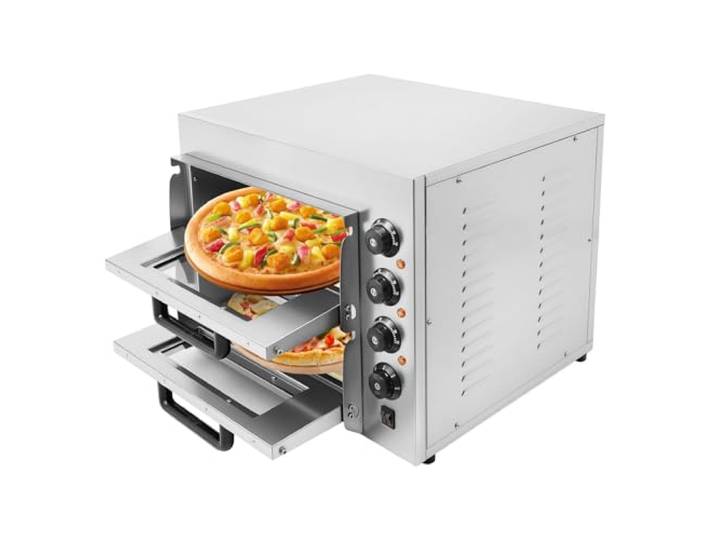
3000W Edelstahl Pizzaofen Elektrisch, 40L Pizza Backofen Pizzabackofen Pizza Ofen Schamottstein mit Hitzebeständige Handschuhe für Pizza, Brot und Backwaren<p>Der <strong>3000W Edelstahl Pizzaofen</strong> ist die perfekte Lösung für alle Pizza- und Backliebhaber. Mit einem großzügigen <strong>Fassungsvermögen von 40 Litern</strong> und einer einzigartigen Doppelstockstruktur ermöglicht dieser <strong>elektrische Pizzabackofen</strong> das gleichzeitige Backen mehrerer Pizzen oder verschiedener Backwaren. Dank der hohen Leistung von <strong>3000 Watt</strong> und drei Heizrohren aus hochwertigem <strong>201 Edelstahl</strong> wird eine gleichmäßige Wärmeverteilung gewährleistet, die die Kocheffizienz erheblich steigert.</p><p>Die robuste Bauweise aus <strong>poliertem Edelstahl</strong> macht den Ofen nicht nur langlebig, sondern auch korrosions- und hitzebeständig. Mit einem <strong>Temperaturbereich von 122-662°F</strong> und drei präzisen Temperaturreglern für die obere, mittlere und untere Heizstufe kannst du die Hitze optimal an die jeweiligen Backbedürfnisse anpassen. Diese schichtweise Temperaturregelung ist ideal, um verschiedene Zutaten in unterschiedlichen Schichten perfekt zu garen.</p><p>Zusätzlich wird der Pizzaofen mit <strong>hitzebeständigen Handschuhen</strong> geliefert, die dir helfen, die heißen Backwaren sicher zu entnehmen. Die elegante <strong>silberne Farbe</strong> fügt sich harmonisch in jede Küche ein und macht den Ofen zu einem stilvollen Küchenhelfer. Erlebe die Freude am Backen mit diesem leistungsstarken und vielseitigen Pizzaofen, der sowohl für Pizza als auch für Brot und andere Backwaren geeignet ist.</p>185,00 €*Versand: 35,00 €Sichere Weiterleitung zum Anbieter
-
Cookeez makery Ofen Brot (18 cm)Zutaten auspacken, mischen und den Teig formen. Dann den Teig in den Ofen schieben und warten – und hol dein warmes, nach Brot duftendes Tierchen heraus, das Geräusche von sich gibt. Drei niedliche Tiere zum Sammeln.45,73 €*Versand: 0,00 €Sichere Weiterleitung zum Anbieter




-
Was ist ein USB Debugging?
Was ist ein USB Debugging? USB Debugging ist eine Funktion, die es ermöglicht, ein Android-Gerät mit einem Computer zu verbinden, um Entwicklern Zugriff auf erweiterte Debugging- und Entwicklertools zu geben. Durch das Aktivieren von USB Debugging können Entwickler Fehler im Code schneller identifizieren und beheben. Es ist auch nützlich für die Installation von benutzerdefinierten ROMs oder das Übertragen von Dateien zwischen dem Gerät und dem Computer. Allerdings sollte USB Debugging nur aktiviert werden, wenn es wirklich benötigt wird, da es potenzielle Sicherheitsrisiken birgt. **
-
Wird USB-Debugging nicht erkannt?
Es gibt mehrere mögliche Gründe, warum USB-Debugging nicht erkannt wird. Es könnte sein, dass das USB-Kabel defekt ist oder nicht richtig angeschlossen ist. Es könnte auch sein, dass das Gerät nicht ordnungsgemäß mit dem Computer verbunden ist oder dass das USB-Debugging auf dem Gerät nicht aktiviert ist. Es könnte auch sein, dass der Treiber für das Gerät nicht korrekt installiert ist. **
-
Wie kann ich USB Debugging deaktivieren?
Um USB-Debugging zu deaktivieren, musst du zuerst die Entwickleroptionen auf deinem Gerät aktivieren. Gehe dazu in die Einstellungen deines Smartphones, tippe auf "Über das Telefon" und dann mehrmals auf "Build-Nummer", bis die Entwickleroptionen freigeschaltet sind. Anschließend gehe zurück zu den Einstellungen, wähle "Entwickleroptionen" aus und deaktiviere dort die Option für USB-Debugging. Bestätige die Deaktivierung und schon ist USB-Debugging auf deinem Gerät ausgeschaltet. **
-
Wie kann ich USB Debugging aktivieren?
Um USB-Debugging zu aktivieren, musst du zuerst die Entwickleroptionen auf deinem Android-Gerät aktivieren. Dazu gehst du in die Einstellungen, wählst den Punkt "Über das Telefon" oder "Telefoninfo" und tippst mehrmals auf die Build-Nummer, bis du als Entwickler freigeschaltet bist. Anschließend gehst du zurück zu den Einstellungen, wählst "Entwickleroptionen" aus und aktivierst dort die Option "USB-Debugging". Danach verbindest du dein Gerät mit einem Computer und bestätigst die USB-Debugging-Anfrage auf deinem Smartphone. Nun ist USB-Debugging aktiviert und du kannst dein Gerät für Entwicklerzwecke nutzen. **

Wie aktiviere ich USB-Debugging über ADB?
Um USB-Debugging über ADB zu aktivieren, musst du zuerst die Entwickleroptionen auf deinem Android-Gerät aktivieren. Gehe dazu zu den Einstellungen, tippe auf "Über das Telefon" oder "Telefoninfo" und tippe dann sieben Mal auf "Build-Nummer". Dadurch werden die Entwickleroptionen freigeschaltet. Gehe dann zurück zu den Einstellungen, tippe auf "Entwickleroptionen" und aktiviere "USB-Debugging". **
Wo finde ich USB Debugging Samsung Galaxy s7?
Um USB-Debugging auf einem Samsung Galaxy S7 zu aktivieren, musst du zuerst die Entwickleroptionen auf dem Gerät freischalten. Gehe dazu in die Einstellungen deines Geräts und tippe auf "Über das Telefon". Dort findest du die Build-Nummer, die du mehrmals hintereinander antippen musst, bis die Entwickleroptionen freigeschaltet sind. Sobald die Entwickleroptionen verfügbar sind, gehe zurück zu den Einstellungen und wähle "Entwickleroptionen" aus. Suche nach der Option "USB-Debugging" und aktiviere sie, indem du den Schalter nach rechts schiebst. Wenn du nun dein Samsung Galaxy S7 mit einem Computer verbindest, wirst du aufgefordert, die USB-Debugging-Verbindung zu autorisieren. Bestätige dies auf deinem Gerät, um eine Verbindung zwischen dem Gerät und dem Computer herzustellen, die das Debugging ermöglicht. Wenn du Schwierigkeiten hast, die Entwickleroptionen oder die USB-Debugging-Option zu finden, kannst du auch online nach Anleitungen suchen oder den Samsung-Support kontaktieren, um weitere Unterstützung zu erhalten. **
Top-Angebote
Produkte zum Begriff USB-Debugging:
-
Schneider Electric STBSPU1000 Advantys STB, Konfigurations- und Debugging-Software, 1-Lizenz (1 Station)Modicon STB. Konfigurations- und Parametriersoftware. Advantys STB, Konfigurations- und Debugging-Software, 1-Lizenz (1 Station). Konfigurations- und Parametriersoftware für die dezentralen E/A-Systeme Modicon STB, OTB, FTB und FTM. Die Software ist mehrsprachig aufgebaut und verfügt über Online-Hilfe in 5 Sprachen (Deutsch, Englisch, Französisch, Spanisch, Italienisch). Lauffähig unter Windows XP, Windows Vista und Windows 7 32/64 Bit. Die Software läuft unlizensiert 21 Tage lang auch mit Online-Funktionen. Nach 21 Tagen stehen ohne Lizensierung nur noch die Offline-Funktionen (z.B. Ressourcenanalyse, erstellen der Stückliste) zur Verfügung.178,26 €*Versand: 7,10 €Sichere Weiterleitung zum Anbieter
-
Wo aktiviere ich USB Debugging?
Um USB Debugging zu aktivieren, musst du zuerst die Entwickleroptionen auf deinem Android-Gerät freischalten. Dies kannst du tun, indem du in die Einstellungen deines Geräts gehst, dort auf "Über das Telefon" oder "Telefoninfo" tippst und dann mehrmals auf die Build-Nummer klickst, bis die Entwickleroptionen freigeschaltet sind. Anschließend gehst du zurück zu den Einstellungen, wählst die Entwickleroptionen aus und aktivierst dort die Option für USB Debugging. Nun kannst du dein Gerät per USB-Kabel mit einem Computer verbinden und das USB Debugging nutzen. **
-
Wo finde ich USB Debugging?
USB Debugging ist eine Funktion auf Android-Geräten, die es ermöglicht, eine Verbindung zwischen dem Gerät und einem Computer herzustellen, um Fehlerbehebung und Entwicklungsaufgaben durchzuführen. Um USB Debugging zu aktivieren, musst du zuerst die Entwickleroptionen auf deinem Android-Gerät freischalten. Dies kannst du tun, indem du in den Einstellungen auf "Über das Telefon" oder "Telefoninfo" tippst und dann mehrmals auf die Build-Nummer klickst, bis die Entwickleroptionen freigeschaltet sind. Sobald die Entwickleroptionen verfügbar sind, kannst du dort USB Debugging aktivieren. Beachte jedoch, dass das Aktivieren von USB Debugging Sicherheitsrisiken mit sich bringen kann, da es unbefugten Zugriff auf dein Gerät ermöglichen kann. Stelle daher sicher, dass du diese Funktion nur aktivierst, wenn du sie wirklich benötigst. **
-
Was ist ein USB Debugging?
Was ist ein USB Debugging? USB Debugging ist eine Funktion, die es ermöglicht, ein Android-Gerät mit einem Computer zu verbinden, um Entwicklern Zugriff auf erweiterte Debugging- und Entwicklertools zu geben. Durch das Aktivieren von USB Debugging können Entwickler Fehler im Code schneller identifizieren und beheben. Es ist auch nützlich für die Installation von benutzerdefinierten ROMs oder das Übertragen von Dateien zwischen dem Gerät und dem Computer. Allerdings sollte USB Debugging nur aktiviert werden, wenn es wirklich benötigt wird, da es potenzielle Sicherheitsrisiken birgt. **
-
Wird USB-Debugging nicht erkannt?
Es gibt mehrere mögliche Gründe, warum USB-Debugging nicht erkannt wird. Es könnte sein, dass das USB-Kabel defekt ist oder nicht richtig angeschlossen ist. Es könnte auch sein, dass das Gerät nicht ordnungsgemäß mit dem Computer verbunden ist oder dass das USB-Debugging auf dem Gerät nicht aktiviert ist. Es könnte auch sein, dass der Treiber für das Gerät nicht korrekt installiert ist. **
Ähnliche Suchbegriffe für USB-Debugging
-
3000W Edelstahl Pizzaofen Elektrisch, 40L Pizza Backofen Pizzabackofen Pizza Ofen Schamottstein mit Hitzebeständige Handschuhe für Pizza, Brot und Backwaren<p>Der <strong>3000W Edelstahl Pizzaofen</strong> ist die perfekte Lösung für alle Pizza- und Backliebhaber. Mit einem großzügigen <strong>Fassungsvermögen von 40 Litern</strong> und einer einzigartigen Doppelstockstruktur ermöglicht dieser <strong>elektrische Pizzabackofen</strong> das gleichzeitige Backen mehrerer Pizzen oder verschiedener Backwaren. Dank der hohen Leistung von <strong>3000 Watt</strong> und drei Heizrohren aus hochwertigem <strong>201 Edelstahl</strong> wird eine gleichmäßige Wärmeverteilung gewährleistet, die die Kocheffizienz erheblich steigert.</p><p>Die robuste Bauweise aus <strong>poliertem Edelstahl</strong> macht den Ofen nicht nur langlebig, sondern auch korrosions- und hitzebeständig. Mit einem <strong>Temperaturbereich von 122-662°F</strong> und drei präzisen Temperaturreglern für die obere, mittlere und untere Heizstufe kannst du die Hitze optimal an die jeweiligen Backbedürfnisse anpassen. Diese schichtweise Temperaturregelung ist ideal, um verschiedene Zutaten in unterschiedlichen Schichten perfekt zu garen.</p><p>Zusätzlich wird der Pizzaofen mit <strong>hitzebeständigen Handschuhen</strong> geliefert, die dir helfen, die heißen Backwaren sicher zu entnehmen. Die elegante <strong>silberne Farbe</strong> fügt sich harmonisch in jede Küche ein und macht den Ofen zu einem stilvollen Küchenhelfer. Erlebe die Freude am Backen mit diesem leistungsstarken und vielseitigen Pizzaofen, der sowohl für Pizza als auch für Brot und andere Backwaren geeignet ist.</p>185,00 €*Versand: 35,00 €Sichere Weiterleitung zum Anbieter
-
Cookeez makery Ofen Brot (18 cm)Zutaten auspacken, mischen und den Teig formen. Dann den Teig in den Ofen schieben und warten – und hol dein warmes, nach Brot duftendes Tierchen heraus, das Geräusche von sich gibt. Drei niedliche Tiere zum Sammeln.45,73 €*Versand: 0,00 €Sichere Weiterleitung zum Anbieter
-
3000W Profi Pizzaofen Pizzabackofen Elektrisch Pizza BackofenSchamottstein Backfläche für Pizza Brot und Backwaren<p>Der <strong>3000W Profi Pizzaofen</strong> ist die ideale Lösung für alle Pizza-Liebhaber und Hobbyköche, die Wert auf Qualität und Effizienz legen. Dieser elektrische <strong>Pizzabackofen</strong> überzeugt durch seine robuste Bauweise aus hochwertigem <strong>201er Edelstahl</strong>, der nicht nur korrosions- und hitzebeständig ist, sondern auch eine lange Lebensdauer garantiert. Die Polier- und Drahtziehverfahren sorgen für eine ansprechende Optik und zusätzliche Widerstandsfähigkeit.</p><p>Mit einer beeindruckenden Leistung von <strong>3000 W</strong> und drei Heizrohren aus Edelstahl, die strategisch oben, in der Mitte und unten im Ofen platziert sind, wird eine gleichmäßige Wärmeverteilung erreicht. Dies verbessert die Kocheffizienz erheblich und sorgt dafür, dass Deine Speisen perfekt gegart werden. Die <strong>Cordieritplatte</strong> trägt dazu bei, den Feuchtigkeitsverlust zu minimieren, während die dickwandige Wärmeschicht den Wärmeverlust reduziert.</p><p>Die durchdachte Doppelstockstruktur ermöglicht es, mehrere Pizzen oder verschiedene Zutaten gleichzeitig zu backen. Mit einem großzügigen Fassungsvermögen von <strong>18,16 Quadratmetern</strong> auf einer Ebene ist der Ofen in der Lage, eine <strong>14-Zoll-Pizza</strong> mühelos zu backen, was ihn zur perfekten Wahl für Familienfeiern oder kleine Partys macht.</p><p>Die präzise Temperaturregelung erfolgt über drei separate Regler, die eine individuelle Anpassung für verschiedene Backbedürfnisse ermöglichen. Der integrierte Thermostat bietet eine breite Palette von Temperatureinstellungen von <strong>122-662°F</strong>, sodass Du die optimale Temperatur für jede Pizza und Zutat einstellen kannst. Der <strong>silberne</strong> Farbton verleiht dem Gerät zudem eine moderne und elegante Note.</p>209,00 €*Versand: 50,00 €Sichere Weiterleitung zum Anbieter
-
Wie kann ich USB Debugging deaktivieren?
Um USB-Debugging zu deaktivieren, musst du zuerst die Entwickleroptionen auf deinem Gerät aktivieren. Gehe dazu in die Einstellungen deines Smartphones, tippe auf "Über das Telefon" und dann mehrmals auf "Build-Nummer", bis die Entwickleroptionen freigeschaltet sind. Anschließend gehe zurück zu den Einstellungen, wähle "Entwickleroptionen" aus und deaktiviere dort die Option für USB-Debugging. Bestätige die Deaktivierung und schon ist USB-Debugging auf deinem Gerät ausgeschaltet. **
-
Wie kann ich USB Debugging aktivieren?
Um USB-Debugging zu aktivieren, musst du zuerst die Entwickleroptionen auf deinem Android-Gerät aktivieren. Dazu gehst du in die Einstellungen, wählst den Punkt "Über das Telefon" oder "Telefoninfo" und tippst mehrmals auf die Build-Nummer, bis du als Entwickler freigeschaltet bist. Anschließend gehst du zurück zu den Einstellungen, wählst "Entwickleroptionen" aus und aktivierst dort die Option "USB-Debugging". Danach verbindest du dein Gerät mit einem Computer und bestätigst die USB-Debugging-Anfrage auf deinem Smartphone. Nun ist USB-Debugging aktiviert und du kannst dein Gerät für Entwicklerzwecke nutzen. **
-
Wie aktiviere ich USB-Debugging über ADB?
Um USB-Debugging über ADB zu aktivieren, musst du zuerst die Entwickleroptionen auf deinem Android-Gerät aktivieren. Gehe dazu zu den Einstellungen, tippe auf "Über das Telefon" oder "Telefoninfo" und tippe dann sieben Mal auf "Build-Nummer". Dadurch werden die Entwickleroptionen freigeschaltet. Gehe dann zurück zu den Einstellungen, tippe auf "Entwickleroptionen" und aktiviere "USB-Debugging". **
-
Wo finde ich USB Debugging Samsung Galaxy s7?
Um USB-Debugging auf einem Samsung Galaxy S7 zu aktivieren, musst du zuerst die Entwickleroptionen auf dem Gerät freischalten. Gehe dazu in die Einstellungen deines Geräts und tippe auf "Über das Telefon". Dort findest du die Build-Nummer, die du mehrmals hintereinander antippen musst, bis die Entwickleroptionen freigeschaltet sind. Sobald die Entwickleroptionen verfügbar sind, gehe zurück zu den Einstellungen und wähle "Entwickleroptionen" aus. Suche nach der Option "USB-Debugging" und aktiviere sie, indem du den Schalter nach rechts schiebst. Wenn du nun dein Samsung Galaxy S7 mit einem Computer verbindest, wirst du aufgefordert, die USB-Debugging-Verbindung zu autorisieren. Bestätige dies auf deinem Gerät, um eine Verbindung zwischen dem Gerät und dem Computer herzustellen, die das Debugging ermöglicht. Wenn du Schwierigkeiten hast, die Entwickleroptionen oder die USB-Debugging-Option zu finden, kannst du auch online nach Anleitungen suchen oder den Samsung-Support kontaktieren, um weitere Unterstützung zu erhalten. **
* Alle Preise verstehen sich inklusive der gesetzlichen Mehrwertsteuer und ggf. zuzüglich Versandkosten. Die Angebotsinformationen basieren auf den Angaben des jeweiligen Shops und werden über automatisierte Prozesse aktualisiert. Eine Aktualisierung in Echtzeit findet nicht statt, so dass es im Einzelfall zu Abweichungen kommen kann. ** Hinweis: Teile dieses Inhalts wurden von KI erstellt.